2025年4月9日 星期三

班級成績查詢By Claude


學生成績查詢系統使用說明(By Claude)

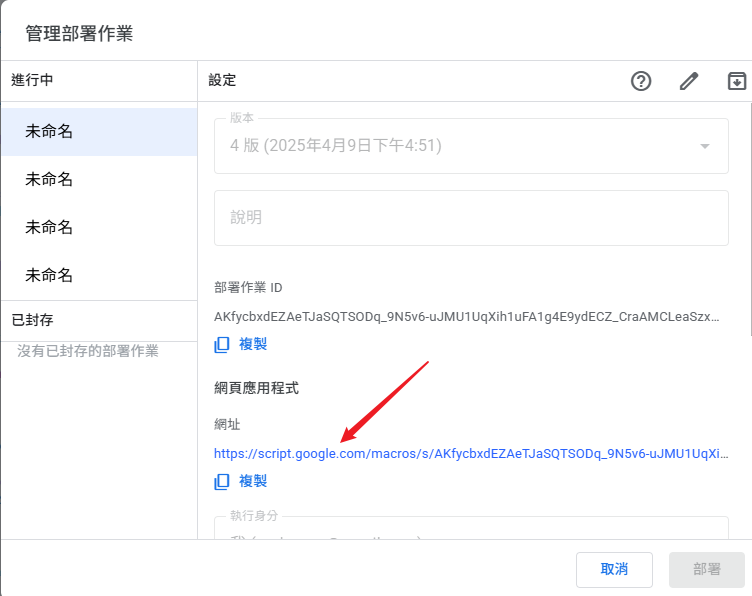
請點選 成績查詢 後建立副本並部署後使用

系統概述

本系統是一個基於 Google Sheets 和 Apps Script 的學生成績查詢平台,讓學生能通過帳號密碼登入查詢自己的成績,同時也能查看班級平均和成績分布統計。系統遵循教育部規定,在匿名排名中不顯示個人身分資訊。

請注意:只適合自己班級使用,太多人同時查詢,會很卡。

功能特色

  1. 學生個人登入:使用學號/帳號和密碼進行安全登入
  2. 多考試查詢:可選擇查看不同考試的成績
  3. 成績查詢:顯示個人各科成績、總分、平均及名次
  4. 班級平均:顯示班級各科平均成績
  5. 成績組距統計:顯示各科成績分布情況
  6. 匿名排名:查看全班成績排名,但不顯示姓名等個人資訊
  7. 行動裝置支援:支援手機、平板等行動裝置瀏覽

系統需求

  • 具有網路連線的任何裝置(電腦、平板、手機)
  • 支援的瀏覽器:Chrome、Firefox、Safari、Edge 等現代瀏覽器
  • 不需要安裝任何軟體或應用程式

操作說明

登入頁面

  1. 在瀏覽器中開啟系統網址(部署後的那個連結)
  2. 輸入您的帳號(預設學號)
  3. 輸入密碼(預設身分證號)
  4. 點擊「登入」按鈕


成績查詢頁面

成功登入後,您將看到以下內容:

1. 學生基本資訊區

位於頁面上方,顯示您的學號、姓名和座號

2. 考試選擇區

  • 使用下拉選單選擇想查看的考試
  • 選擇後會自動更新下方所有資訊

3. 個人成績區

  • 顯示您在各科的成績
  • 同時顯示班級平均成績供比較
  • 包含總分、平均和名次

4. 成績組距統計區

  • 顯示各個分數區間(90分以上、80-89分等)的人數分布
  • 幫助您了解自己在班級中的相對表現

5. 匿名排名區

  • 顯示全班成績排名,但不顯示姓名和座號
  • 您的成績會以黃色底色標示
  • 僅顯示科目成績、總分和平均

使用技巧

  1. 查看不同考試:使用頁面上方的下拉選單,可以切換查看不同的考試成績
  2. 行動裝置使用:
    • 在手機上查看時,可以橫向翻轉獲得更好的閱讀體驗
    • 表格可以左右滑動查看所有科目
  3. 找到自己在排名中的位置:在匿名排名表中,您的成績會以黃色底色標示,方便識別
  4. 返回功能:使用頁面底部的「返回上一頁」按鈕可以回到登入頁面

注意事項

  1. 隱私保護:不要將您的帳號密碼分享給他人
  2. 安全登出:使用完畢後,建議關閉瀏覽器頁面以確保資料安全
  3. 資料準確性:如對成績有疑問,請直接聯繫任課教師
  4. 連線問題:如遇到網頁無法正常顯示,請檢查網路連線或稍後再試

常見問題

Q: 忘記密碼怎麼辦? A: 請聯繫班導師或系統管理員重置密碼。

Q: 為什麼我看不到某次考試? A: 可能是該考試成績尚未輸入系統或您沒有參加該次考試。

Q: 匿名排名為什麼看不到同學姓名? A: 依據教育部規定,為保護學生隱私,排名僅顯示成績,不顯示個人身分資訊。

Q: 系統顯示「無法獲取學生資訊」是什麼原因? A: 可能是登入已過期,請重新登入系統。


工作表維護注意事項

基本資料表

  1. 欄位標準化:
    • 第一個工作表必須包含「學號」、「姓名」、「座號」和「密碼」欄位
    • 欄位名稱必須完全一致,包括標點符號和空格
    • 「帳號」欄位與「學號」欄位可以互換使用,系統會自動適應
  2. 資料完整性:
    • 每位學生必須有完整的基本資料
    • 座號、學號必須唯一,避免重複值
    • 請勿在學生資料行中插入空行或註解
  3. 密碼管理:
    • 設定容易記憶但不易被猜測的密碼
    • 建議使用學號加上其他字符組合
    • 避免使用生日等容易被猜到的個人資訊

成績工作表

  1. 工作表命名:
    • 每個成績工作表的名稱請明確標示考試名稱(如「期中考」、「第一次段考」)
    • 系統會直接顯示工作表名稱作為考試選單的選項
    • 避免使用特殊字符和過長的名稱
  2. 欄位順序與命名:
    • 請保持基本欄位位置一致:學號、座號、姓名需在最前面
    • 科目欄位順序將影響系統顯示順序
    • 確保「總分」、「平均」、「名次」等統計欄位名稱一致
  3. 成績格式:
    • 成績必須為數字格式,避免使用文字或符號
    • 缺考或免試可使用空白或特殊標記,但請在全表使用一致的方式
    • 避免使用條件格式化來表示及格/不及格,這不會在系統中顯示
  4. 班級平均資料:
    • 將班級平均行標記為「平均」或「班平均」
    • 該行必須放在學生資料之後
    • 確保平均行的計算公式正確
  5. 資料更新:
    • 成績更新後,確保總分、平均和名次也同步更新
    • 新增工作表後需要重新部署系統或重新整理頁面

系統維護建議

  1. 定期備份:
    • 重要更新前後進行資料備份
    • 建議啟用 Google Sheets 的版本歷史記錄功能
  2. 權限管理:
    • 限制編輯權限,避免非管理人員意外修改資料
    • 考慮使用受保護的範圍來保護重要公式和欄位
  3. 資料檢查:
    • 新增學生或考試資料後,進行隨機抽查以確保資料正確
    • 使用公式驗證總分和平均分的計算是否正確
  4. 工作表整理:
    • 不需要的舊工作表可以隱藏而非刪除
    • 維持一定的工作表命名慣例,便於管理
    • 考慮按學期或學年組織工作表

注意事項

  1. 避免結構變更:
    • 系統依賴於特定的工作表結構,變更可能導致功能失效
    • 如需調整結構,請先與系統管理員協商
  2. 資料隱私:
    • 成績屬於敏感個人資料,請確保適當的存取控制
    • 避免將工作表分享給不必要的人員
  3. 臨時調整:
    • 若需要臨時變更格式或結構,請記錄原始狀態以便恢復
    • 測試變更對系統功能的影響

遵循以上建議,可以確保成績查詢系統穩定運行,並提供準確的資料給學生查詢。如有任何系統方面的疑問,請與系統開發人員聯繫以獲得支援。

2025年3月28日 星期五

科普文對牛頓三稜鏡合成白光實驗的誤解

 對於教科書或是科普文常見的牛頓色散實驗,一直覺得有個奇怪的bug,就是常會看到裡面說牛頓「利用一個三稜鏡,將白光色散;再利用另一個三稜鏡,再將色光合成成白光...」類似這種論述。

開始正題以前,也請大家多多小額捐款支持  Lis情境科學教材 ,他們的影片跟教材很棒,這次也是跟他們線上討論好幾次,交換參考資料,也因此才去找了牛頓的 光學 原著來看,他們的備課相關資料裡面的資料真的相當棒,參考文獻也很值得去看看。

首先,如果你搜尋一下類似 「色散出的七色光再通過另一個稜鏡後合成白光...」你會看到大多都是說再倒放一個3稜鏡就能合成回去...。呃...色散開的色光,這樣合回去?

找一下YouTube影片,如下面這幾個
1、Newton's Prism Experiment 
      2:25是一個三稜鏡色散

      
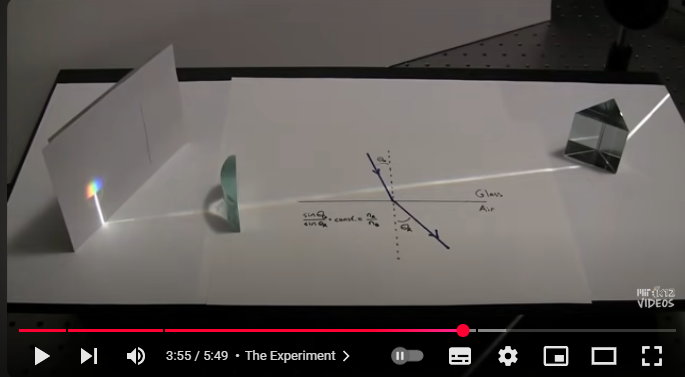
     3:55是三稜鏡色散後用凸透鏡合回去,這OK,牛頓確實有類似的實驗[Pg 116]

或是進階用透鏡聚光再用三稜鏡處理


但是,用兩個三稜鏡的,網路上的圖片都很怪,也沒有正確呈現色散再合成白光的影片
        4:18 兩片三稜鏡拼合這種很常見,不過中間沒有先看到色散阿,而且如果仔細看合成光束,會發現應該只是色散光的橫向位移。
尤有甚者,會出現這種狀況
哦..右邊的三稜鏡,接收到入射的色散光,不可能這樣吧???

Khan Academy  的 Newton's prism experiment 這個才對吧

BUT...就是這個BUT(請自行配上嚴8配音),這樣也沒有合成回去,合成回去應該是把這些分開的光線再混成,不管用折射、反射、漫射都好...然後用合成回去的光再次進行稜鏡色散。

牛頓真的做了很多種驗證,不過我這邊就舉出他做的最重要的兩種
1、漫射光合成:這個應該是用視覺驗證,說服力比較低

2、兩個三稜鏡的合光實驗:這真的是天才,一個三稜鏡不夠,那就兩個,所以總共要三個...看不懂我講甚麼,那看圖吧


以下是用 Ray Optic Simulation 模擬的(都修改自  色散   貢獻者:Yi-Ting Tu),可以自己點連結去玩看看
1、色散肉眼觀察 綠色箭頭是鏡子,用來調整模擬漫射光角度
2、三個三稜鏡的合光實驗  這應該才是單純用三稜鏡的合光,真是天才


3、雙三菱鏡,無法合成白光,但是若是再加一個透鏡,也可以將色散光合回一個點


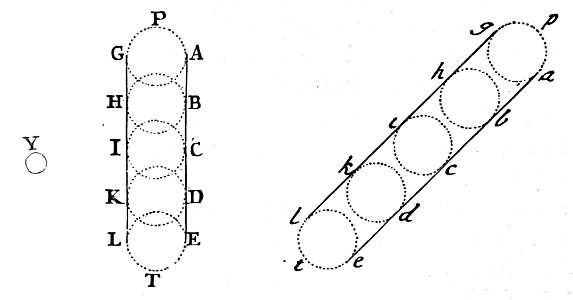
最後,牛頓發現,透過圓孔後色散會是一個長方形,但是再用另一個三稜鏡觀察,又會變回圓形,你看懂原因了嗎?


2025年3月24日 星期一

血型遺傳模擬實驗

想說血型遺傳模擬這個實驗,應該也可以用載具來處理,就請Claude幫忙,連結如下

血型遺傳模擬實驗

1、可以單人操作,預設12次,每個人的結果應該差異很大
2、可以全班數據一起統計,一起體驗大數法則
3、可以用快速模擬選項,自己試試看同時很多組的模擬,預設12次,最多到1200次。


2025年3月19日 星期三

2025年3月17日 星期一

高低壓成因

 不同版本的教科書裡面,用了相同的概念,但,因果關係對嗎?


這種高低氣壓,應該都是跨距很大的東西。
跟我的認知也不相同,詢問Claude,回應如下

高氣壓部分(左側)的問題:

  1. 因果關係顛倒:圖中說明「當地面空氣由高氣壓中心流出時,上方的空氣會下沉補充」,但實際上,空氣下沉是高氣壓形成的原因,而非結果。正確的因果是:大氣上層空氣下沉增加地表氣壓,形成高氣壓,然後空氣從高氣壓中心向外輻散流出。
  2. 水氣凝結解釋不完整:「使水氣不容易凝結,造成晴朗無雲的天氣」這個結論是正確的,但原因不僅是氣流方向,更重要的是下沉氣流使空氣絕熱壓縮升溫,相對濕度降低,抑制了雲的形成。

低氣壓部分(右側)的問題:

  1. 因果關係同樣有誤:描述「當地面空氣流入低氣壓中心時,會迫使中心的空氣上升」,但實際上,空氣上升運動是低氣壓形成的原因之一,而非結果。正確的因果是:大氣中的上升運動減少了地表氣柱重量,形成低氣壓,然後周圍空氣向低氣壓中心輻合。
  2. 雲和降水形成機制簡化:雖然「形成上升氣流,水氣便容易凝結成雲,造成陰雨多雲的天氣」基本正確,但未提及其他重要因素,如冷暖氣團相遇形成鋒面系統等更複雜的過程。

更準確的描述應為:

高氣壓系統:大氣上層空氣下沉,增加地表氣壓,形成高氣壓中心。下沉過程中空氣受到絕熱壓縮而升溫,相對濕度降低,抑制雲的形成。地表空氣從高氣壓中心向外輻散,形成順時針(北半球)的環流。

低氣壓系統:大氣中的上升運動減少地表氣柱重量,形成低氣壓中心。地表空氣向低氣壓中心輻合,並抬升。上升過程中空氣絕熱膨脹降溫,相對濕度增加,有利於水氣凝結形成雲和降水。地表空氣向低氣壓中心的輻合形成逆時針(北半球)的環流。

總之,圖中對高低氣壓系統的因果關係有所顛倒,過度簡化了大氣環流的複雜性。不過,對於高氣壓晴朗和低氣壓多雲的最終結果描述是基本正確的。


以上是Claude的回應,後面是一些相關影片


課本的因果真的寫對了嗎?
如果低壓是因為空氣流入擠壓,那怎麼解釋熱帶低壓中心區的海平面略高?

至於下面這種鋒面交界的低壓中心,那種兩個高壓交界導致劇烈抬升的低壓,跟這邊提到的成因應該是不相同,也不是課本所提的高壓或低壓中心的狀況


2025年2月23日 星期日

用Youtube影片做字幕跟隨與複讀

學校要比英語歌唱比賽,就試著請Claude寫一個類似語言學習器的東西,準備好字幕檔跟連結,就行了。需要的可以自己做看看,產出的程式碼是給Google site或其他網頁嵌入用的,如果要作為獨立html檔,記得開頭結尾補上<!Document type = html><html><head> <head></html>等等

有興趣可以試試

製作用的網頁工具

做好了就順手丟一些老歌上去

有機會再來丟兒歌或英語故事,網站如下

LyricsTube


2025年2月15日 星期六

概念圖簡易線上工具

 跟著小P的腳步,用Claude一步步完成這個概念圖工具。
希望提供教學者更快速的半結構試概念圖或心智圖工具。
也可以當成快速製作卡牌工具
可以把想給學生的一些概念用CSV匯進去,然後學生慢慢挑選,當然也可以直接顯示所有概念,然後匯出JSON或是DRAWIO檔,再拿來用

概念圖製作(空白)

可以用來作概念圖、卡牌分類、流程選擇等等

匯入範例檔:
匯入用空白CSV範例檔,要用UTF-8格式存不然中文匯入會亂碼,這個範例檔直接用即可。

其他範例:動物分類JSON檔、動物分類CSV檔、動物分類Drawio檔、8下CH1CH2CSV檔、8下CH1JSON檔

基本上就是四個欄位,分別是主概念/子概念/概念描述/概念連結詞彙

CSV匯入說明:

(1)主概念(必填,不能留空)可以是單元名稱或數字,可以有不同單元,會變成不同下拉清單

(2)子概念(可不填)是該單元概念清單

(3)概念描述(可不填),是操作時顯示的說明,可切換靜音模式關閉

(4)概念連結詞彙(可不填)是預設給學生的連接詞選單

可用不同CSV多次匯入,選單會累加

做到一半想存個暫存檔可以:

(1)先匯出JSON+CSV兩個,下次匯入匯百分百還原。

(2)或是匯出Drawio檔,後續用drawio開啟與編輯,這邊沒辦法開drawio檔。

想要給學生做好的概念框可以這樣做:
(1)匯入CSV檔,選單元後按【顯示所有子概念】再按【自動排列】後匯出成JSON檔,方便丟給學生匯入,匯入後清空畫布也沒差,匯入後選單裡面都會有。
(2)給學生CSV,他們自己匯
(3)匯入CSV檔,選單元後按【顯示所有子概念】再按【自動排列】後匯出成Drawio檔,學生用線上板Drawio就很夠了

做到一半想要暫存
(1)先叫出所有概念再匯出成JSON跟CSV,後續再匯入JSON跟CSV即可繼續操作(選單項目會恢復)
(2)可以匯出drawio檔(僅匯出畫布上面的概念框跟線),後續用drawio編輯,不過沒辦法匯回來,那個相容設定我放棄。

Drawio線上版很好用了,幫學生準備好所有的概念框,學生匯入後直接拿來排,也可以大幅縮見打字時間。一開始沒想到這個,不過也懶得處理快速建立所有對話框的apps script,使用者可以用我的網頁來轉換就好了。


下面是概念清單CSV、JSON,慢慢補上來

--------------------------------------------------------------------------------------------------------------------------

7下生殖(chatgpt整理後編輯):7下生殖CSV 、7下生殖動植物清單CSV 、7下生殖JSON
                                                    7下遺傳CSV、7下遺傳JSON
                                                    7下植物界CSV、


9下大氣(Gemini整理後編輯):9下大氣CSV 、 9下大氣JSON


---------------------------------------------------------------------------------------------------------------------------
Chatgpt整理的連接詞使用方式

在繪製概念圖時,適當的概念連接詞可以幫助學生建立清晰的關係,以下是一些適合的連接詞,根據不同的概念關係分類:

1. 層級或分類關係(表示從屬、種類)

  • 屬於
  • 是…的一種
  • 分為
  • 包括
  • 由…組成
  • 具有

例:
👉「生殖 分為 有性生殖 和 無性生殖。」
👉「哺乳類 屬於 脊椎動物。」


2. 作用或功能關係(表示影響、結果)

  • 影響
  • 造成
  • 會導致
  • 需要
  • 使…發生
  • 促進

例:
👉「花粉管 使 精細胞 到達 胚珠。」
👉「羊水 可 保護胎兒。」


3. 過程或步驟關係(表示順序)

  • 先…再…
  • 接著
  • 之後
  • 經過
  • 形成
  • 轉變為

例:
👉「受精卵 先 細胞分裂,再 形成胚胎。」
👉「花粉 掉落到 柱頭,經過 花粉管,最後到 胚珠 進行受精。」


4. 比較或對比關係(表示相似或不同)

  • 與…類似
  • 與…不同
  • 相比之下
  • 差異在於
  • 共同點是

例:
👉「體內受精 與 體外受精 的 差異在於 受精場所。」
👉「斷裂生殖 與 出芽生殖 的 共同點是 都是無性生殖。」


5. 因果或條件關係(表示條件影響)

  • 因為…所以…
  • 由於
  • 如果…則…
  • 只有…才…
  • 受到…影響

例:
👉「植物 需要 昆蟲授粉,所以會產生 花蜜吸引昆蟲。」
👉「如果 沒有 羊水,則 胎兒可能受傷。」

這些連接詞能幫助學生在概念圖中更清楚地表達生物學知識的關聯性!📌😊